明日之後暑假特別活動介紹
明日之後最近推出瞭很多不同的活動等待玩傢們參與,其中包含清涼特訓和盛夏滋味,現在小編就來為玩傢們詳細說明一下,感興趣的朋友千萬不要錯過瞭,總的來說大傢可以從活動中獲得不少的好東西,感興趣的朋友千萬不要錯過瞭,之後會獻上更多有趣攻略哦。 玩傢們在8月20日之前都能參與這個活動,大傢可以從營地或快樂1
閱讀原文遊戲攻略&軟件生活教程大全

明日之後最近推出瞭很多不同的活動等待玩傢們參與,其中包含清涼特訓和盛夏滋味,現在小編就來為玩傢們詳細說明一下,感興趣的朋友千萬不要錯過瞭,總的來說大傢可以從活動中獲得不少的好東西,感興趣的朋友千萬不要錯過瞭,之後會獻上更多有趣攻略哦。 玩傢們在8月20日之前都能參與這個活動,大傢可以從營地或快樂1
閱讀原文
親愛的玩傢:我們07月13日 10:00開啟新區“創世9服“,同時我們也在遊戲內準備瞭各種超值福利等你來拿噢,感謝各位對《怒斬屠龍》打金版的支持與厚愛,新的旅途與兄弟一起創造輝煌。 活動一:白嫖福利(直接免費領取) 新手禮包:白色羽毛*10、金鋤頭*1、幸運玫瑰*1 高級禮包:1元紅包*1、血符
閱讀原文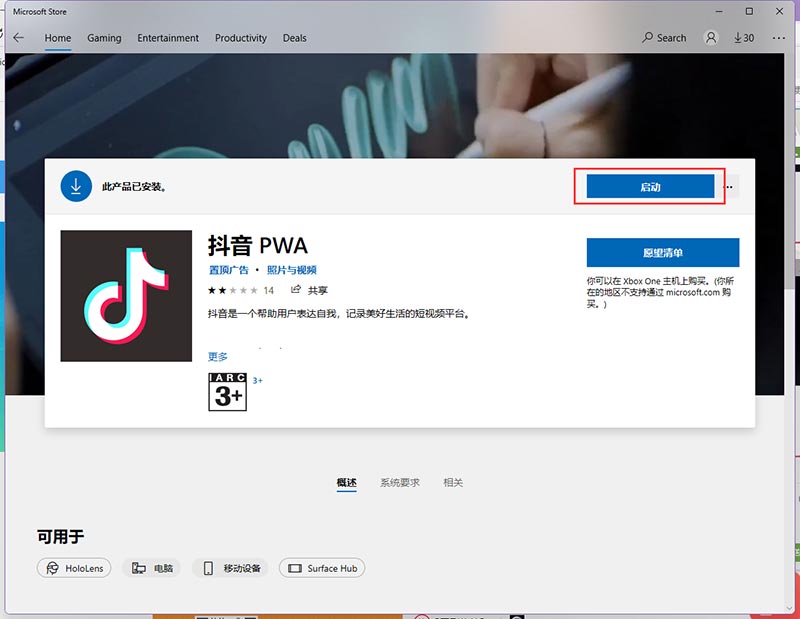
Win11是微軟推出的最新一代操作系統,出瞭帶來瞭新的界面外,最重要的更新是新系統還支持安裝運行安卓APP,最近有很多小夥伴問我Win11怎麼安裝安卓APP呢?目前預覽版的Win11系統是暫時不支持下載安裝安卓APP的,預計接下來的後續版本微軟將會加上這個功能。下面小編為大傢帶來Win11安裝安卓APP的教程。 Win11安裝安卓APP步驟: 1、首先點擊win11桌面上的搜索按鈕,如下圖所
閱讀原文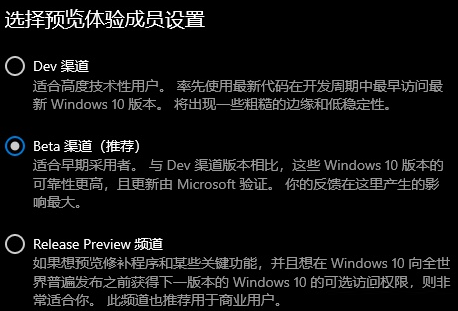
Win11渠道選哪個好?如果你是一個Windows insiedr,那一定會知道這三種渠道的區別,而這篇文章主要針對的是剛加Windows預覽體驗計劃的小白。 Dev渠道 主要針對開發者,更新功能:大部分的功能,但bug多。適合高度技術性用戶。率先使用最新代碼在開發周期中最早訪問最新 Windows 11版本。將出現一些粗糙的邊緣和低穩定性。 Beta渠道 主要針對普通insider,更新
閱讀原文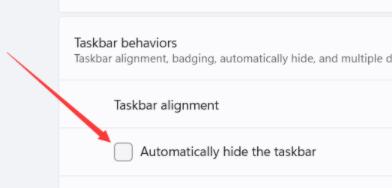
Win11系統的任務欄相比Win10來說可玩性高瞭不少,除瞭居中顯示外,還多瞭更改顏色、圖形以及大小的設置,不過並非所有人都喜歡這樣的任務欄,那麼Win11的任務欄隱藏可以嗎?下面小編就教大傢win11隱藏win11任務欄的步驟。 Win11任務欄隱藏步驟: 1、首先我們右鍵點擊桌面空白處,打開“個性化”,如下圖所示; 2、如果我們右鍵菜單中沒有個性化,可以點擊下方開
閱讀原文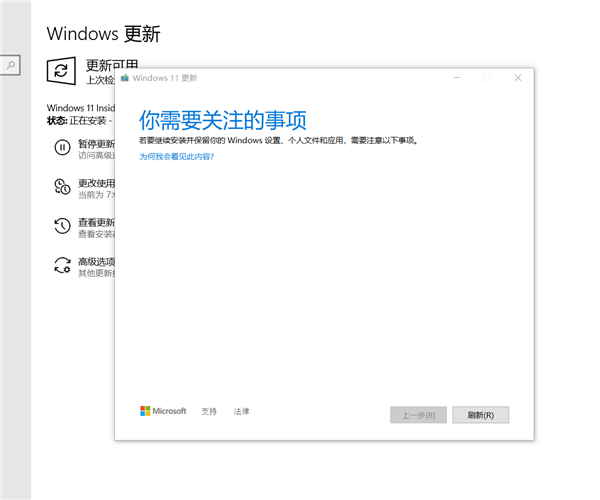
Win11更新卡在“你需要關註的事項”怎麼辦?最近微軟又推出瞭最新的Win11預覽版,很多用戶也都想升級更新,但是有的用戶反應在Win11更新的時候卡在瞭“你需要關註的事項”,這是什麼原因呢?下面小編就教大傢解決方法。 Win11更新卡在“你需要關註的事項”解決方法: C:\Program Files\dnplayerex
閱讀原文
相信很多用戶都會碰到Win10系統FTP連接失敗這個問題,那麼Win10系統FTP連接失敗怎麼辦?在Win10系統中根據FTP客戶端的設置不同,連接失敗後的延遲連接也有所不同,針對FTP連接失敗的問題,大傢可以參考本文中給大傢分享介紹的FTP連接失敗的解決方法,有需要的用戶快來試試吧!下圖是典型的連接超時失敗,根據FTP客戶端的設置不同,連接失敗後的延遲連接也有所不同,上圖中的是筆者電腦中安裝的F
閱讀原文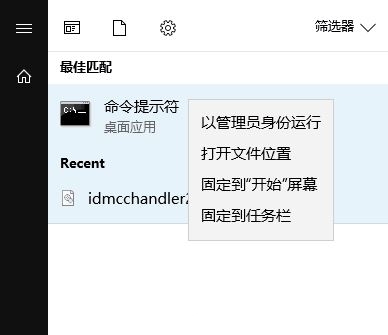
在Win10系統中有用戶反應ucrtbase.dll故障的現象,運行程序的時候直接閃退瞭,該如何解決呢?在Win10系統中運行程序出現ucrtbase.dll故障現象一般是因為系統中模塊出錯導致的,針對這樣的難問題大傢可以參考本文中小編給大傢分享介紹的方法來修復。ucrtbase.dll是微軟VC運行庫的一個重要的DLL文件,很多軟件和遊戲都需要微軟VC運行庫,當您遇到“ucrtbas
閱讀原文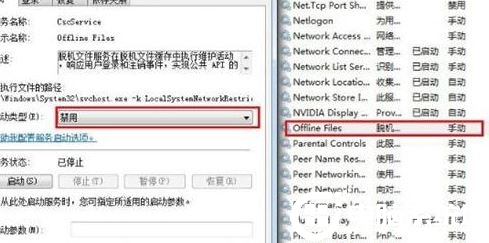
Offline Files是什麼服務?可以禁止嗎?怎麼禁止?offline Files是什麼服務?offline Files是一個脫機共享服務,同一工作組的電腦有些文件是共享的,你要有網絡連接才可以查看和使用其他電腦共享的文件,斷開網絡連接你就看不到瞭使用不瞭啦。你要想在斷開網絡連接以後仍然能夠使用那些曾經共享的文件,那麼就需要脫機文件服務來把你需要的共享文件在你的電腦裡保存一份副本。這就是脫機文
閱讀原文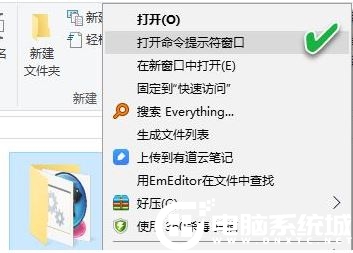
在操作Win10系統中我們經常會需要用到命令提示符來運行打開一些文件,但是如果路徑比較復雜的話復制起來就比較麻煩,那麼其實我們可以在文件夾右鍵菜單中添加“打開命令提示符窗口”選項,通過這個按鈕我們就可以快速打開命令提示符,並且可以快速在對應文件夾路徑中執行對應命令,具體操作如下:Win10文件夾右鍵打開命令提示符的圖文操作方法:1、打開註冊表編輯器並依次定位到“
閱讀原文