Win11系統如何在Edge瀏覽器中開啟IE模式
剛前幾天發佈瞭win11系統,此前的 Win10 21H1內置 Chromium 內核的新版 Edge 瀏覽器,但IE依舊保留瞭下來,而 Win11 徹底將 IE 移除。為瞭解決這一問題,最新的 Edge91.0.864.64 正式版內置瞭IE 模式,在訪問特定網站時,可以開啟這一模式來保證兼容性。下面來教大傢詳細步驟。Win11系統在Edge瀏覽器中開啟IE模式步驟:1,打開Edge瀏覽器,在e
閱讀原文遊戲攻略&軟件生活教程大全

剛前幾天發佈瞭win11系統,此前的 Win10 21H1內置 Chromium 內核的新版 Edge 瀏覽器,但IE依舊保留瞭下來,而 Win11 徹底將 IE 移除。為瞭解決這一問題,最新的 Edge91.0.864.64 正式版內置瞭IE 模式,在訪問特定網站時,可以開啟這一模式來保證兼容性。下面來教大傢詳細步驟。Win11系統在Edge瀏覽器中開啟IE模式步驟:1,打開Edge瀏覽器,在e
閱讀原文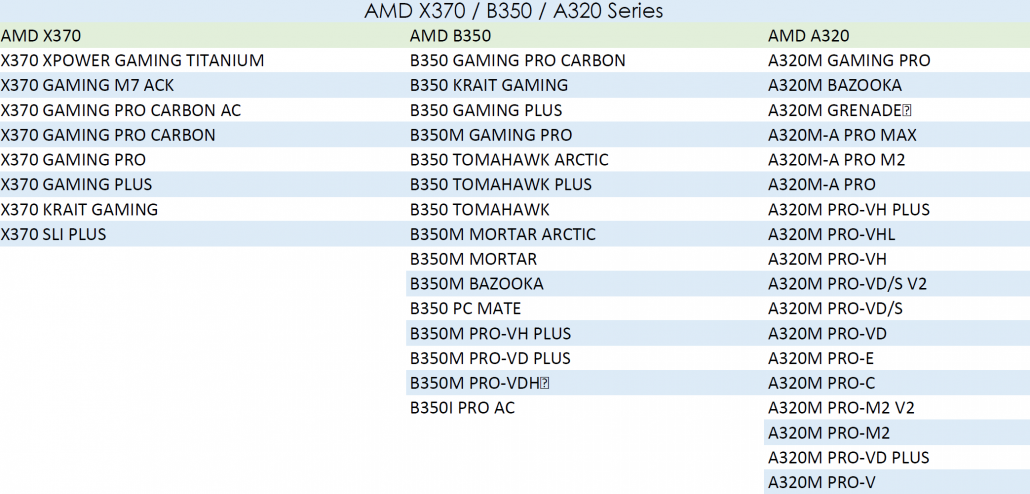
根據外媒 wccftech 消息,微星今日公佈瞭支持 TPM 2.0 功能的主板列表,覆蓋 AMD、英特爾多代芯片組。由於目前微軟表示電腦需要具備TPM 2.0 芯片才可以兼容 Win11,因此近日各大廠商都在測試兼容情況。以下為微星支持 TPM 2.0 的主板列表:英特爾 500 系列芯片組:英特爾 400 系列芯片組:英特爾 300 系列芯片組:英特爾 200 系列芯片組:英特爾 100 系列
閱讀原文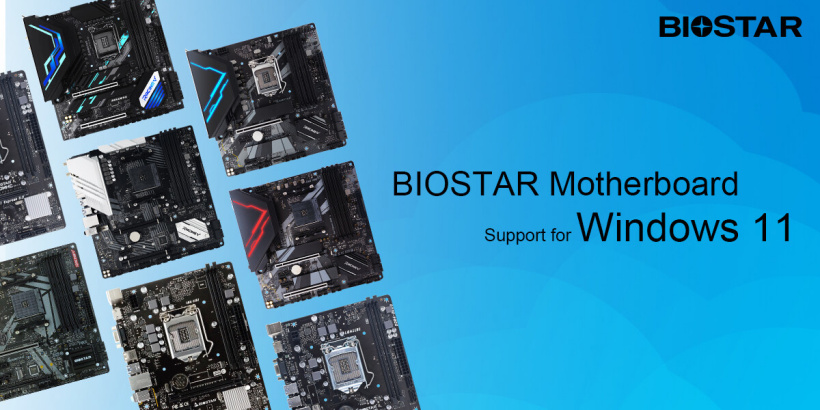
根據 techpowerup 消息,主板廠商映泰今日宣佈瞭旗下支持微軟 Windows 11 操作系統的主板產品。根據微軟要求,主板需要具備 TPM 2.0 芯片,支持 Secure Boot 安全啟動功能,此外對於處理器的版本也有限制。映泰支持 Win11 主板產品包括英特爾 B250、B460、B560、H510、Z590 以及 J4105NHU 芯片組系列,AMD A320、B350、X37
閱讀原文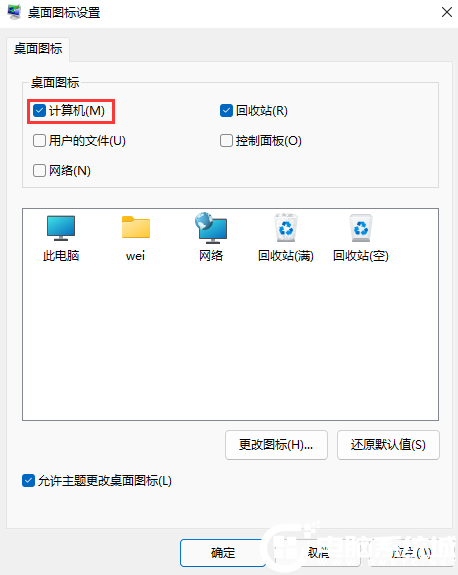
Win11預覽版己經發佈,有不少網友安裝後發現桌面上是沒有我的電腦的圖標,不知道怎麼顯示我的電腦圖標到桌面,下面小編就教大傢win11顯示我的電腦圖標的設置教程。 win11我的電腦圖標顯示設置教程: 1、首先使用鼠標右鍵點擊桌面的空白處,在彈出的菜單中選擇”顯示設置”,如下圖所示; 2、進入顯示設置後,找到“個性化”選項菜單,如下圖所示; 3、接著在個性化菜單右側
閱讀原文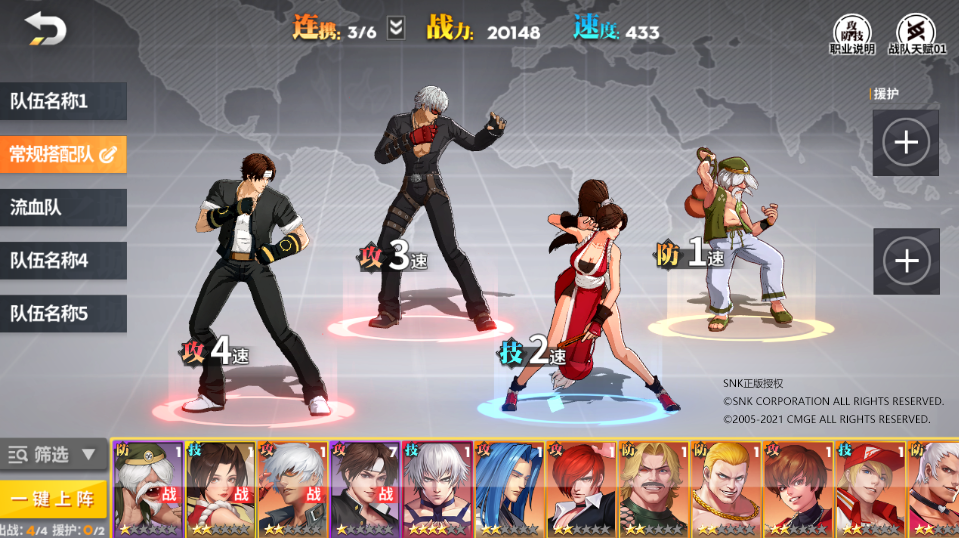
K’是NESTE組織最強改造戰士,擁有草薙京所移植的“赤炎”能力。皮膚黝黑,銀白短發,身著黑色機車服,十字架項鏈,右手佩戴紅色的機械手套,左手佩戴黑色格鬥手套,K’身上帶有諸多的元素,顯示他桀驁不馴,性格冷酷暴躁的特點。最為音巢篇的主角K’的人氣還是相當高的,本期就為大傢介紹“超越K的男人”——K’
閱讀原文
Win11如何下載安裝安卓APP?微軟自上周發佈會宣佈將推出新系統Win11後,大傢都迫不及待地想要使用上瞭。在Win11的發佈會上,微軟正式宣佈Win11將支持安卓原生應用,那麼Win11該如何下載安裝安卓APP呢?下面小編教大傢Win11下載安裝安卓APP的方法,希望大傢會喜歡。Win11系統下載安裝安卓APP的方法:1、在最新的Win11發佈會上,微軟已經宣佈瞭Win11可以支持安卓的原生應
閱讀原文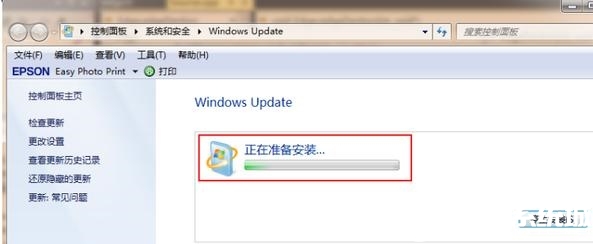
微軟Windows11是一款由微軟全新打造推出的系統,微軟推出的Windows11系統面向為Win10用戶是可以免費升級的,那麼Win7用戶可以免費升級Windows11嗎?那麼Win7升級Win11系統該如何操作呢?今天在這裡小編向大傢簡單的介紹一下Win7系統升級Win11系統的方法教程,希望大傢會喜歡。Win7系統升級Win11系統的方法:方法一:1、首先我們點擊左下角開始菜單,然後找到並打
閱讀原文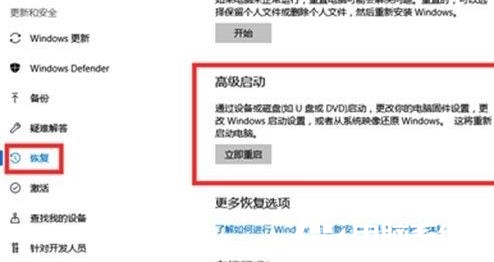
微軟在6月24日發佈瞭下一代Windows系統——Windows 11,很多選擇瞭更新Win11系統的小夥伴都反饋說安裝瞭Win11系統之後電腦就崩潰無法開機瞭,造成系統崩潰不能開機的原因有很多,那麼遇到瞭Win11系統崩潰瞭的問題該如何解決呢?接下來小編就來向大傢介紹一下Win11系統崩潰的解決方法,希望大傢會喜歡。 Win11系統崩潰的解決方法:1、直接按住shif並
閱讀原文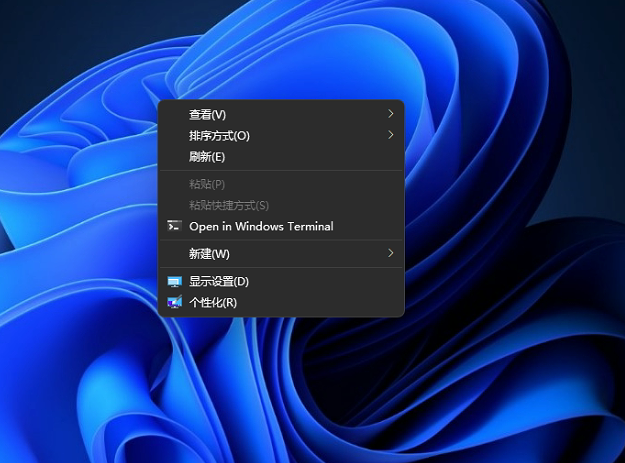
相信已經有不少用戶已經安裝體驗瞭Windows11操作系統,但是不少用戶在使用的時候發現,在桌面右鍵開始菜單消失不見瞭這是什麼情況呢?其實,這個功能依舊保存著,下面來看看具體操作步驟吧。 Win11右鍵刷新打開方法一:使用快捷鍵打開 鍵盤中安shift + F10可以直接的打開我們的桌面右鍵二級菜單。在這裡我們就可以直接刷新,然後按F5持續刷新,如下圖所示; Win11右鍵刷新打開方法二:
閱讀原文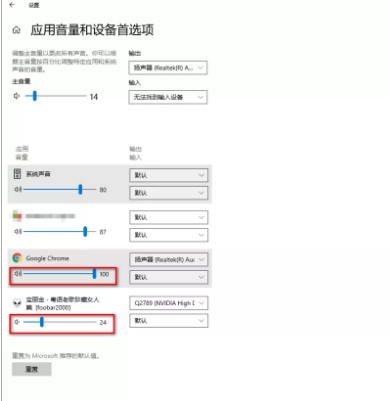
在某些情況下需要使用音響播放音樂,又需要使用耳機觀看視頻,該如何實現該需求呢?別怕,微軟已經給我們提供瞭該功能來滿足這些復雜的需求場景。跟著小編來看看怎麼操作吧!(以分別給Google Chrome、footbar2000設置不同的輸出設備及調整音量為例進行講解。)win10設置多種設備聲音同時播放解決方法:1.通過“聲音設置”,單獨給不同的軟件應用設置音量、不同的輸出設備
閱讀原文